Фото пришло, вы не успели сохранить — а собеседник его стёр. Или вы сами удалили чат, а там были единственные копии семейных снимков. Или прислали «одноразовое» фото, которое исчезло после просмотра — и очень нужно взглянуть ещё раз. Сценариев потери фото в Telegram масса, и хорошая новость в том, что удалённое фото умирает гораздо реже, чем удалённый текст: файлы оставляют копии в галерее, кэше, на других устройствах и в архиве. В этой статье — все рабочие способы посмотреть удалённые фото в Telegram, с честными ограничениями и защитой на будущее.
Ключевое различие для понимания: текст сообщения живёт только в переписке и исчезает вместе с ней, а файл — самостоятельный объект, который при просмотре скачивается на устройство. Удаление сообщения стирает запись в чате, но не всегда добирается до файла на вашем диске. Именно поэтому шансы вернуть фото заметно выше, чем вернуть текст, — если знать, где искать, и действовать быстро.
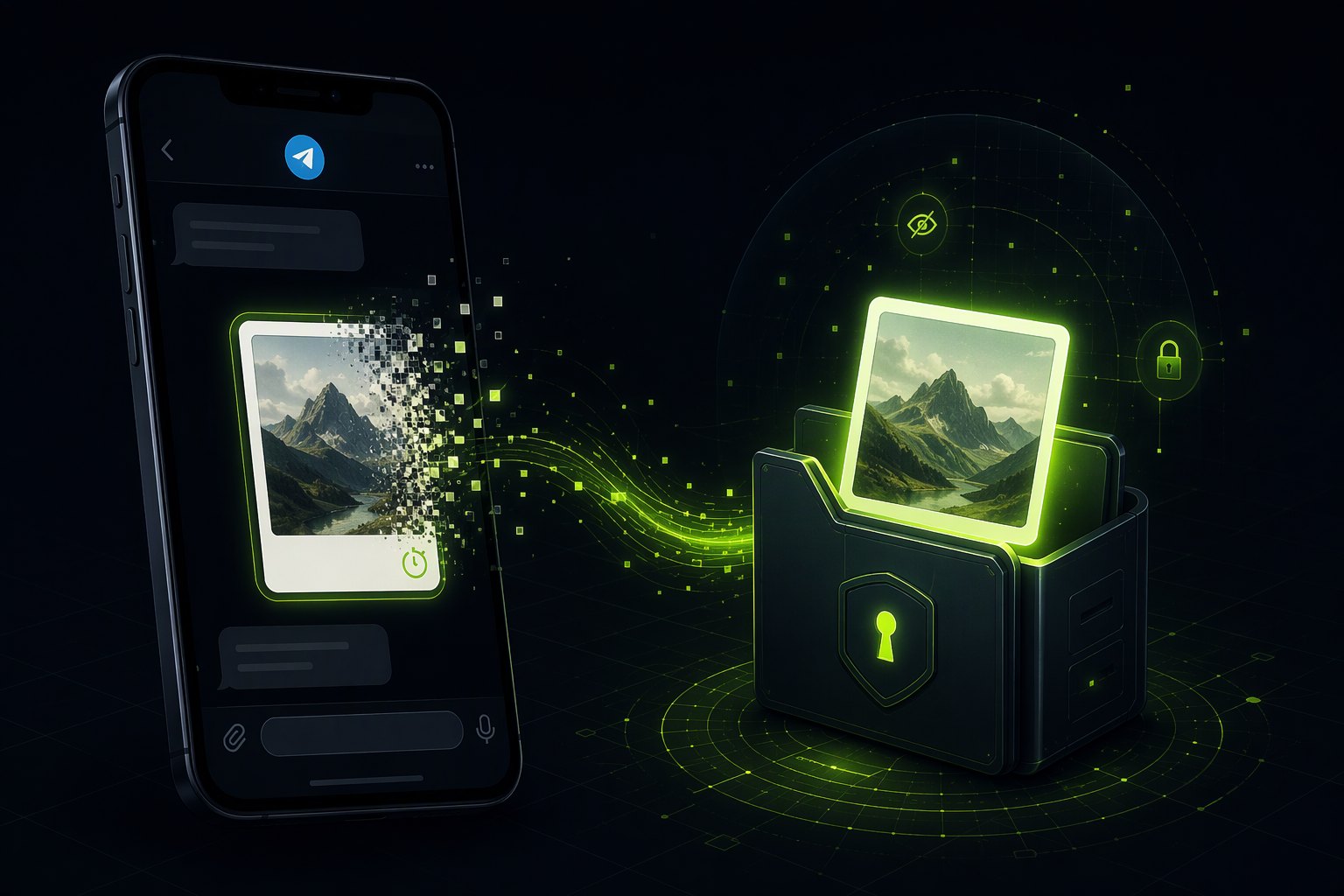
Короткий ответ: можно ли вернуть фото
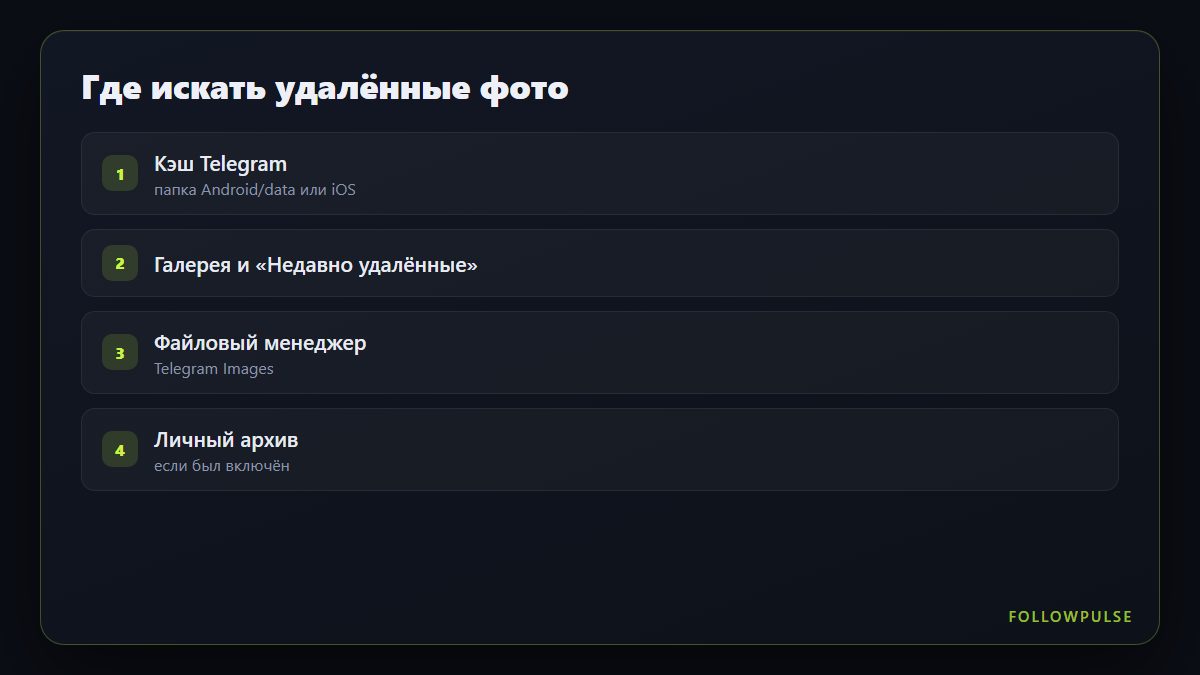
Да, в большинстве случаев удалённое фото можно посмотреть снова, и вот порядок поиска. Сначала галерея телефона: если фото открывалось или было включено автосохранение — оно уже там. Затем кэш Telegram: на Android файлы лежат в папке приложения неделями. Потом вторые устройства: планшет или компьютер, где чат был открыт, могут хранить локальную копию до синхронизации. И наконец архив: если он включён, удалённые фото остаются в нём автоматически — с гарантией сто процентов.
Два честных исключения. Одноразовые фото с таймером не сохраняются ничем легальным — так они спроектированы. И фото, которое вы никогда не открывали (не скачивалось на устройство) и которое не попало в архив, потеряно: файл жил только на сервере, а сервер команды удаления слушается мгновенно. Всё остальное — вопрос техники, которая ниже.
Архив фото и сообщенийВсе фото сохраняются автоматическиВключить архивАнонимноУдалённое остаётся у васКуда исчезает удалённое фото: понимание механики
Когда собеседник (или вы) нажимает «удалить у всех», Telegram стирает сообщение на сервере и рассылает команду всем устройствам: запись из чата исчезает везде. Но файл к этому моменту уже мог пожить своей жизнью: он скачивался вам в кэш при просмотре, копировался в галерею при автосохранении, лежал на диске компьютера, оставался в архиве, если он был включён. Команда удаления касается серверной копии и интерфейса — локальные копии она не задевает, потому что физически не может до них добраться.
Отсюда главная стратегическая мысль: удалённое фото ищется не «в Telegram», а вокруг него — в системных местах, куда файл успел попасть. И вторая мысль: скорость решает. Кэш чистится системой при нехватке памяти, офлайн-устройства синхронизируются при включении, журналы живут сутки. Нашли плашку об удалении — начинайте поиск сразу, не откладывая на вечер.
Все способы вернуть удалённое фото — таблица
| Способ | Что возвращает | Условие | Шанс |
|---|---|---|---|
| Галерея телефона | Фото и видео | Автосохранение или ручное сохранение | Высокий |
| Кэш Telegram (Android) | Просмотренные медиа | Фото открывалось в чате | Средний-высокий |
| Вторые устройства | Фото и само сообщение | Устройство офлайн | Высокий, если успеть |
| Личный архив | Всё автоматически | Архив был включён | 100% |
| Пересланные копии | Фото в других чатах | Кто-то переслал | Зависит от удачи |
| Одноразовые фото | Ничего легального | — | Нулевой |
Способ 1. Галерея и автосохранение
Первое место поиска — обычная галерея телефона. Если в настройках Telegram включено «Сохранять в галерею» (по умолчанию часто включено для личных чатов), каждое входящее фото копировалось в альбом — и удаление сообщения его оттуда не трогает. Проверьте альбомы «Telegram» в Фото (iPhone) или Google Фото и галерее (Android): удалённый снимок часто лежит там в полном качестве, и вопрос закрыт за десять секунд.
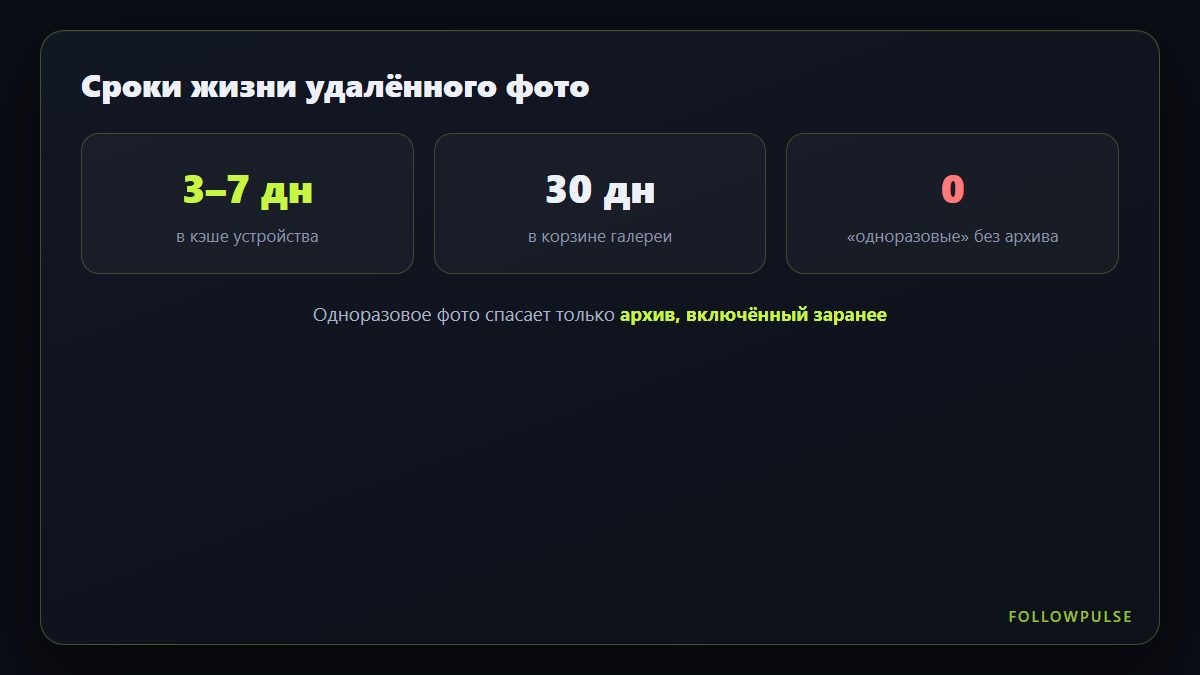
Если автосохранение было выключено — вспомните, сохраняли ли вы фото вручную: кнопка «Сохранить» при просмотре делает ту же копию. Проверьте также папку «Недавно удалённые» в галерее: если фото попало туда, а вы потом чистили галерею, оно может ждать восстановления ещё 30 дней. И настройте автосохранение прямо сейчас для важных чатов: Настройки Telegram → Данные и память → Сохранять входящие фото — выбор чатов. Это страховка, которая не стоит ничего и работает всегда.
Способ 2. Кэш Telegram на телефоне
Каждое фото, которое вы открывали в чате, скачивалось в кэш приложения — и удаление сообщения кэш не очищает. На Android путь такой: откройте файловый менеджер → внутренняя память → Android → data → org.telegram.messenger → cache (или папка Telegram в корне памяти — зависит от версии). Внутри — папки с изображениями и видео: пролистайте по дате, удалённое фото с большой вероятностью там. Качество полное: кэш хранит оригиналы.
На iPhone прямого доступа к файловой системе приложений нет — кэш недоступен, и это принципиальное различие платформ. Для владельцев айфонов рабочие способы — галерея, вторые устройства и архив. Важное предупреждение для всех: не чистите кэш «ускорителями» и не жмите «Очистить кэш» в настройках Telegram до окончания поисков — это сотрёт единственную копию. Нашли файл — сразу копируйте его в надёжную папку, а не оставляйте в кэше.
Способ 3. Личный архив: гарантия сто процентов
Все перечисленные способы — археология: работают, если повезло. Архив устроен иначе: он сохраняет копию каждого входящего фото в момент его прихода, до того как кто-то что-то удалил. Собеседник стёр снимок через минуту или через месяц — в вашем архиве он остался, с датой и пометкой об удалении. Никаких папок, кэша и танцев с файловыми менеджерами: открываете архив — смотрите.
Архив сохраняет не только фото: видео, голосовые, документы, сам текст переписки и историю правок. Это единственный способ, который покрывает и будущие удаления тоже: один раз включили — и вопрос «как посмотреть удалённое» перестаёт существовать. Ограничение одно и честное: архив сохраняет то, что пришло после его подключения; прошлое он не восстановит. Поэтому идеальное время включить — сегодня, а не когда понадобится.
Способ 4. Вторые устройства и десктоп
Команда удаления доходит только до устройств, которые в сети. Планшет, лежащий в ящике, старый телефон без SIM, компьютер, который неделю был выключен, — все они хранят чат в состоянии «до удаления». Алгоритм: включите устройство в авиарежиме (без интернета!), откройте Telegram, найдите фото, сохраните его — и только потом возвращайте сеть. После синхронизации сообщение исчезнет и там, но копия уже у вас.
Десктопный Telegram — особый резервуар: его кэш живёт в папке пользователя на компьютере и часто содержит недели медиа-истории. Даже если чат уже синхронизировался и сообщение исчезло, файл может лежать в кэше Telegram Desktop — ищите в папке приложения (путь зависит от ОС, легко гуглится под вашу систему). Правило «археолога» то же: найденное немедленно копируем в безопасное место.
Одноразовые фото: отдельная история
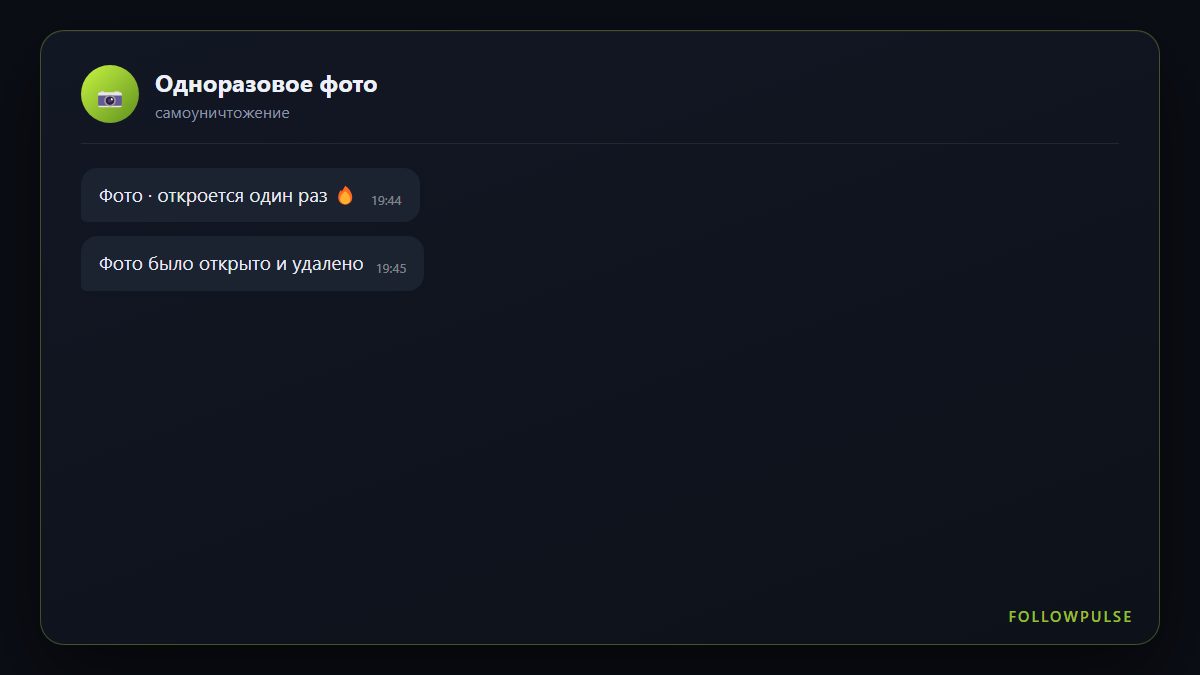
Фото «с таймером» (иконка с часами при отправке) — специальный режим: снимок открывается один раз, живёт ограниченные секунды и не сохраняется ни в кэш, ни в галерею, ни в архив. После просмотра он недоступен навсегда — так задумано, и легальных способов обойти это нет. Более того, попытка скриншота такого фото либо блокируется системой (Android), либо мгновенно сообщается отправителю уведомлением (iPhone и секретные чаты).
Что делать в легальной рамке: ничего, кроме как смотреть внимательно с первого раза — режим создан именно для бесследности. Если содержимое одноразового фото важно юридически (угрозы, вымогательство), фиксируйте его вторым устройством — сфотографируйте экран другим телефоном: это не нарушает ничьих прав и не блокируется технически. И помните зеркальную сторону: всё, что отправляете «одноразовым» вы, может быть точно так же сфотографировано с экрана. Бесследность одноразовых фото — иллюзия, удобная в обе стороны.
Скриншоты: когда они блокируются и что видит собеседник
В обычных облачных чатах скриншоты работают свободно и незаметно: ни блокировки, ни уведомления собеседнику. Снимок экрана — самый простой способ сохранить любое фото из обычного чата, и делать его нужно сразу, как увидели что-то важное, — не откладывая, пока оно не исчезло. Это же правило работает превентивно: увидели важное фото — скриншот сразу, разбираться потом.
Ограничения начинаются в защищённых режимах: секретные чаты уведомляют собеседника о каждом скриншоте (а на Android блокируют их совсем), а одноразовые медиа защищены так же жёстко. Видеозвонки и стримы — отдельная история со своей механикой. Вывод простой: в обычных чатах полагайтесь на скриншоты смело, в секретных — не пытайтесь, это и палится, и не работает.
Сценарии: как фото становится удалённым
Полезно понимать, в какой ситуации вы находитесь, — от неё зависят шансы. Сценарий первый: собеседник прислал и стёр сам — «не то отправил», передумал, замёл следы. Ваши козыри: пуш с превью, кэш (если успели открыть), архив. Сценарий второй: вы удалили сами — случайно, «для чистоты», вместе со всем чатом. Ваши козыри шире: собеседник (у него всё цело), галерея, кэш, вторые устройства, «Недавно удалённые». Сценарий третий: пропало при смене телефона или переустановке — здесь фото не удалено, а просто не докачано: облачные чаты подтянутся при входе, ищите снимок в самом чате, а не в файлах.
Сценарий четвёртый: удаление при модерации — админ группы вычистил ваше или чужое фото. Здесь работают копии участников и журнал действий у админов. Сценарий пятый: самоуничтожение — одноразовые фото и медиа с таймером, где удаление заложено в дизайн: легальных путей назад нет. Определите свой сценарий до поисков: это сразу отсекает мёртвые ветки и направляет вас в те папки, где шансы реальны.
Поиск удалённого фото в интернете: когда снимок жил вне чата
Часто фото из чата — не оригинал, а копия чего-то опубликованного: мема, картинки из соцсети, скриншота чужого поста. Тогда удалённое находится обратным поиском: возьмите любую сохранившуюся версию (хотя бы превью из пуша или кэша) и прогоните через поиск по картинке Google, Яндекс Картинки или специализированные сервисы. Если изображение где-то публиковалось, вы получите его в полном качестве — иногда с источником, который расскажет и о том, откуда собеседник его взял.
Работает и обратная связка: если у вас осталась только часть снимка (обрезок из превью, скриншот низкого качества), поиск по фрагменту тоже даёт результаты — современные движки распознают обрезки и ремиксы. И помните о человеческом факторе: если фото пришло из группы, где вы оба состоите, оно могло быть переслано из другого чата — поищите поиском по сообщениям в общих группах, изображения там индексируются. Подробнее о поиске людей и источников по фотографии — в статье как найти человека по фотографии.
Удалённые фото в группах и каналах
В группах шансов больше, потому что копий больше. Если фото из группы удалено админом или автором, у десятков участников оно осталось в кэше и галереях — часто достаточно спросить активных участников. Цитаты и ответы с фото сохраняют его в чужих сообщениях. Бот-логгеры (если админы их держат) пишут копии всего медиа в служебные каналы. И журнал действий показывает админам факт удаления.
В каналах удалённый пост с фото часто живёт дальше в репостах: если пост был популярен, его копии разошлись по чатам и каналам, и поиск по ним находит снимок. Сервисы мониторинга каналов хранят копии публикаций у крупных каналов. Для своих групп и каналов вывод зеркальный: прежде чем удалять медиа «бесследно», помните — у аудитории оно уже в кэше, галереях и архивах.
Восстановление старых удалений: реальные шансы
Чем старше удаление, тем тоньше шансы — честная градация. Свежие (сутки): работают все способы — галерея, кэш, устройства офлайн, журнал уведомлений. Неделя: галерея и архив по-прежнему надёжны, кэш уже лотерея (зависит от давления памяти на устройстве), офлайн-устройства почти наверняка синхронизировались. Месяц и старше: остаются только долговременные копии — галерея, архив, пересланные копии, старые бэкапы телефона целиком.
Про бэкапы отдельно: если вы делали полную копию телефона (iTunes/Finder для iPhone, соответствующие средства Android) до удаления — фото из кэша Telegram может быть внутри копии, и его можно извлечь специальными просмотрщиками бэкапов. Это путь для ценных случаев (семейный архив, юридические нужды): он трудоёмок, но реален. Для будущего же вывод прежний: архив и автосохранение дешевле любой археологии.
Видео, гифки и документы: те же правила
Всё сказанное про фото применимо к остальным медиа с поправкой на вес. Видео кэшируются так же, но занимают больше места — и система чистит их первыми: шанс найти месячное видео в кэше ниже, чем фото. Кружочки (видеосообщения) и голосовые — тоже файлы в кэше с теми же правилами. Документы (PDF, архивы, таблицы) часто дублируются в системную папку «Загрузки» при скачивании — проверяйте её в первую очередь.
Гифки и стикеры — пограничный случай: встроенные GIF из каталога Telegram не «умирают» (это ссылки на библиотеку), а загруженные файлами — ведут себя как обычные медиа. Для всего медийного работает универсальное правило: чем раньше начали поиск и чем меньше трогали кэш, тем выше шанс. И универсальная страховка — архив: он не различает типы, сохраняет всё одинаково надёжно.
Юридическая фиксация удалённых фото
Если удалённое фото — не ностальгия, а доказательство (дефект товара, угрозы, мошеннические обещания, нарушение договора), подход меняется с «найти» на «зафиксировать правильно». Скриншоты делайте с контекстом: видны чат, дата, имя собеседника, соседние сообщения — обрезанный снимок без контекста в споре слаб. Сохраняйте оригиналы файлов, а не только скриншоты: у файла есть метаданные. Для серьёзных споров — нотариальный протокол осмотра: нотариус фиксирует содержимое чата (включая плашки об удалении) в вашем присутствии, и такое доказательство оспорить почти невозможно.
Действуйте быстро: пока вы думаете, собеседник может удалить весь чат, аккаунт или «потерять» телефон. Архив в юридическом контексте — не удобство, а досудебная фиксация на потоке: каждое сообщение и фото с датами и пометками об удалениях. И помните симметрию: ваши собственные удалённые фото у оппонента с архивом — тоже доказательства. В конфликтных переписках не отправляйте ничего, что не готовы увидеть на суде в проекторе.
Настройка: чтобы фото больше не терялись
Собираем защиту за десять минут. Шаг первый: включите архив — главный слой, покрывающий всё входящее. Шаг второй: Настройки Telegram → Данные и память → автосохранение входящих фото и видео в галерею (для личных чатов — точно включить). Шаг третий: отключите агрессивную автоочистку кэша (там же — «Очистка кэша» → «никогда» или редко): кэш станет вашим резервным хранилищем, а не переменной.
Шаг четвёртый: для важных фото — привычка «увидел → сохранил»: скриншот или кнопка сохранения сразу, не откладывая. Шаг пятый: держите вторую сессию (планшет, компьютер) — это и резерв доступа, и запасной слепок чатов. Шаг шестой: раз в месяц делайте экспорт ключевых чатов с десктопа — офлайн-архив со всеми медиа. После этих шагов потерять фото станет практически нечем: оно будет существовать в четырёх местах одновременно.
Защита своих фото от чужого кэша
Всё, что вы узнали про восстановление, работает и против вас: ваши удалённые фото живут в чужих галереях, кэшах и архивах. Выводы для цифровой гигиены. Первый: кнопка «удалить у всех» не делает фото бесследным — она лишь убирает его из интерфейсов; у внимательного собеседника копия осталась. Не отправляйте ничего, что не готовы оставить навсегда, — удаление иллюзию контроля создаёт, а не контроль.
Второй: для действительно деликатного контента — только одноразовые фото или секретные чаты, и даже там помните про фото экрана вторым устройством: технология не отменяет человеческого фактора. Третий: чистка метаданных — перед отправкой фото убирайте геометки (настройки камеры или специальные приложения): снимок дома с координатами расскажет о вас больше, чем вы хотели. Четвёртый: периодически пересматривайте, кому вы вообще что-то отправляли: «Фото, которые я прислал» — аудит, который стоит делать раз в полгода, пока снимки не начали жить своей жизнью в чужих руках.
Мифы и опасные способы
- «Бот вернёт любые удалённые фото». Бот видит только чаты, куда его добавили, и только с момента добавления. Боты, обещающие достать чужие удалённые фото из лички, — сборщики данных.
- «Мод Telegram показывает одноразовые фото повторно». Неофициальные клиенты с такими обещаниями — прямой путь к угону аккаунта: вы отдаёте свою сессию неизвестным разработчикам.
- «Программы восстановления данных достанут фото с сервера». С сервера не достаёт никто: удалённое там стёрто. Программы работают только с памятью телефона — и там они бесполезны для облачных чатов, но вредоносны для вас.
- «Поддержка вернёт фото по запросу». Telegram не восстанавливает удалённое никому и никогда — принципиальная позиция приватности.
- «Если фото удалено, его нет нигде». Почти никогда не так: галерея, кэш, устройства, пересланные копии и архив покрывают большинство случаев — кроме одноразовых.
Примеры из практики
Кейс первый — семейный. Бабушка удалила чат с фотографиями внучки «чтобы освободить место» — и только потом поняла, что это были единственные копии. Помог кэш: сын файловым менеджером достал из папки Telegram на её Android около двухсот фото — почти всё, что было за год. После чего включил ей автосохранение в галерею и архив: место на телефоне пришлось почистить иначе.
Кейс второй — рабочий. Заказчик прислал фото дефекта и через час стёр его, начав отрицать проблему. У подрядчика был включён архив: снимок с датой и пометкой об удалении лёг в претензию. Спор решён без суда — фото оказалось убедительнее слов.
Кейс третий — личный. Девушка заметила, что парень прислал фото и тут же удалил его, сказав «не то отправил». Любопытство выиграло: в кэше телефона фото нашлось — оказалось, это был скрин выбора кольца, который он показывал её подруге. Удалённое иногда хранит и хорошие тайны — сюрприз был благополучно «раскрыт» и благополучно забыт до нужного дня.
Чек-лист: фото удалено — действия по порядку
- Проверьте галерею: альбомы Telegram и «Недавно удалённые».
- Android: откройте папку кэша Telegram файловым менеджером.
- Проверьте папку «Загрузки» — для документов и сохранённых файлов.
- Вспомните вторые устройства: включайте их только в авиарежиме.
- Не чистите кэш и не запускайте «ускорители» до конца поисков.
- Нашли — сразу копируйте в надёжную папку или в облако.
- На будущее: архив + автосохранение + экспорт раз в месяц.
Вопросы и ответы
Узнает ли собеседник, что я посмотрел удалённое фото в кэше?
Нет: кэш, галерея и архив — ваша локальная зона, никаких сигналов собеседнику они не посылают. Для него фото удалено бесследно; что сохранилось на ваших устройствах — ваша личная история.
Почему в кэше нет фото, которое я точно открывал?
Три причины: кэш уже очищен системой или «ускорителем»; вы смотрели фото в режиме стриминга без полной загрузки (бывает при слабом интернете); или вы смотрели его на другом устройстве — кэш у каждого свой. Ищите на всех устройствах, где могли открывать чат.
Сохраняются ли удалённые фото в Google Фото?
Если у вас включена автозагрузка Google Фото и альбом Telegram попадает в неё — да: копии уходят в облако Google и живут там независимо от чата и даже от телефона. Это, кстати, дополнительный слой защиты: облачная галерея — отличный автономный архив медиа.
А если фото удалил я сам — вернуть можно так же?
Да, все способы симметричны: галерея, кэш, «Недавно удалённые», вторые устройства. Плюс у вас есть дополнительный шанс — собеседник: у него фото осталось (вы удалили только у себя), попросите переслать. Если удалили «у всех» — тогда всё по этой статье.
Работают ли эти способы в секретных чатах?
Почти нет: секретные чаты шифруют всё на устройстве, кэш там зашифрован, скриншоты блокируются или палятся, архив их не пишет. Единственное спасение — галерея, если фото туда сохранялось, что в секретных чатах обычно отключено. Секретность покупается ценой невосстановимости.
Сколько времени кэш хранит удалённые фото?
Точного срока нет: система чистит кэш при нехватке памяти, а Telegram — по настройкам автоочистки. На просторном телефоне файлы живут неделями и месяцами, на забитом — днями. Поэтому найденное в кэше немедленно переносите в постоянное хранилище: кэш — временное пристанище, а не архив.
Можно ли посмотреть удалённое фото, не скачивая ничего?
Если под «не скачивая» — без установки программ: да, все способы из статьи используют штатные функции телефона и самого Telegram. Файловый менеджер есть в любом Android из коробки, галерея — на любом смартфоне. Сторонний софт здесь не нужен и часто вреден.
Видно ли по уведомлению, какое именно фото удалили?
Пуш с превью показывает миниатюру снимка: если уведомление ещё живо в шторке или журнале, вы увидите уменьшенную копию — часто достаточную, чтобы понять содержимое. Если превью в пушах отключено, придёт лишь текст «отправил(а) фото» без картинки. Ещё одна причина держать превью уведомлений включённым для важных чатов.
Можно ли вернуть фото, удалённое до того, как я его открыл?
Без архива — почти нет: файл не скачивался на ваше устройство, кэша нет, в галерее нет; остаются только превью из пуша (маленькое) и пересланные копии у третьих лиц. С архивом — да: он сохраняет файлы в момент прихода, не дожидаясь вашего открытия. Это ещё одно его преимущество перед всеми «археологическими» способами.
Хранит ли Telegram удалённые фото на своих серверах?
Нет: команда «удалить у всех» стирает файл с серверов без резервных копий, доступных пользователям. Поэтому любые обещания «достать с сервера за деньги» — мошенничество: достаётся только то, что осталось на устройствах и в личных копиях.
Поможет ли переустановка Telegram вернуть удалённые фото?
Нет, и даже наоборот: переустановка стирает локальный кэш — ваш главный резерв. Облачные чаты после переустановки вернутся в том виде, в каком они на сервере, то есть уже без удалённого. Правило: никогда не переустанавливайте приложение до окончания поисков в кэше и галерее.
Отличается ли поиск удалённых фото на Samsung, Xiaomi и других Android?
Принцип один, пути различаются. У Samsung файловый менеджер «Мои файлы» и своя структура папок; у Xiaomi — свой проводник и агрессивная автоочистка (её стоит отключить для папки Telegram); у «чистого» Android всё стандартно. Если по указанному пути папки нет — поищите поиском по файловому менеджеру слово Telegram: структура всплывёт сразу.
Что делать, если удалили фото в рабочем чате, а я не был в сети неделю?
Пуши недельной давности уже неживы, а удалённого на сервере нет — но не всё потеряно. Галерея с автосохранением не зависит от вашего онлайна: если она была включена, фото лежит там. Проверьте вторые устройства, которые были офлайн всю неделю. Спросите участников чата — у кого-то файл точно остался. Ну и архив: это единственный инструмент, который работал всю вашу неделю офлайн, — ещё один аргумент включить его до того, как понадобится, а не после.
Вывод
Удалённое фото редко умирает окончательно: галерея, кэш, вторые устройства, пересланные копии и архив покрывают почти все сценарии — кроме одноразовых снимков, которые бесследны по замыслу. Действуйте по порядку и быстро: галерея → кэш → офлайн-устройства → архив, и ничего не чистите до конца поисков. А чтобы вопрос больше не вставал, включите три вещи сегодня: архив, автосохранение в галерею и ежемесячный экспорт. После этого удалённое фото станет тем, что можно просто открыть, а не тем, что нужно спасать. И держите в голове иерархию надёжности: архив гарантирован всегда, галерея — если настроена, кэш — если повезёт, устройства — если успеть. Ставьте на гарантию, а не на удачу: удача в этой теме заканчивается ровно в самый неподходящий момент.